No Windows 11
- Configurações → Sistema → Área de transferência
- Ative Histórico da área de transferência.
- Ative Sincronizar entre dispositivos → escolha Sincronizar automaticamente o texto que eu copio.
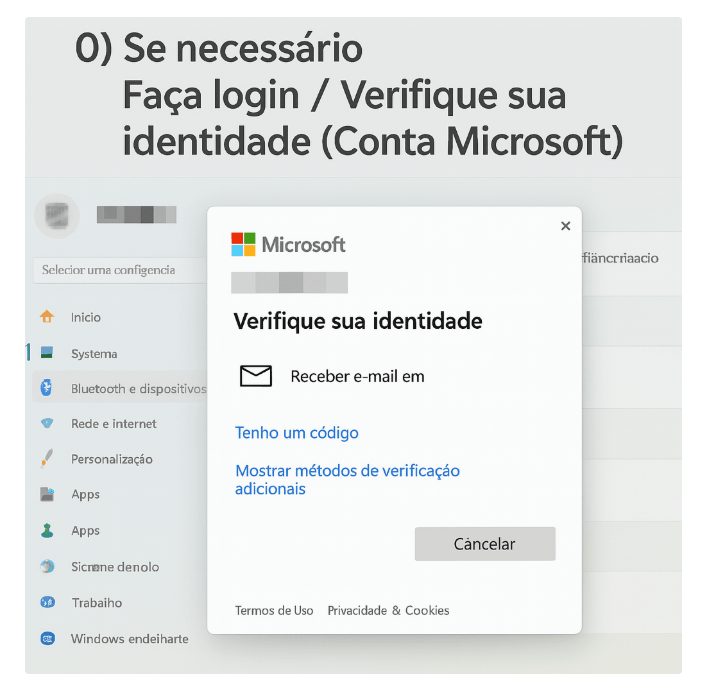
- Entre com a sua conta Microsoft.
No Android
- Instale o Microsoft SwiftKey Keyboard na Play Store.
- Defina como padrão: Configurações → Sistema → Idiomas e entrada → Teclado na tela → Gerenciar teclados → Microsoft SwiftKey.
- No app SwiftKey: Entrada avançada → Área de transferência → Sincronizar histórico (ativado).
- Entre com a mesma conta Microsoft do Windows.
Teste
- Copie um texto no PC (Ctrl+C) → no celular abra um app → Barra do SwiftKey → Área de transferência (📋) → cole o item “Copied from Windows”.
Solução de problemas
- Ambos os dispositivos online e com a mesma conta MS.
- No Windows, Sincronizar entre dispositivos = Ativado e Sincronizar automaticamente marcado.
- No Android, SwiftKey como teclado padrão e sincronização ligada; tente desligar/ligar a opção.
- Modo economia de bateria/VPN/perfis de trabalho podem bloquear a sincronização.
Privacidade
- Windows: Configurações → Sistema → Área de transferência → Limpar dados / desative Sincronizar entre dispositivos.
- Android (SwiftKey): Entrada avançada → Área de transferência → Sincronizar histórico (desativar).

 GearFlow Lab
Leave a comment