
O Android oferece recursos poderosos, mas muitos usuários nem imaginam tudo o que seus smartphones são capazes de fazer. Se você sente que seu celular está limitado, este guia com 16 dicas e truques essenciais do Android vai te mostrar como liberar o potencial total do seu aparelho.
Seja com o Android 16, Android 15 ou versões anteriores, grande parte desses recursos ocultos funciona na maioria dos dispositivos. Prepare-se para descobrir configurações inteligentes e atalhos avançados que vão mudar sua experiência com o Android—sem precisar instalar nada

Auto-Lock Your Phone Remotely If It Gets Lost or Stolen
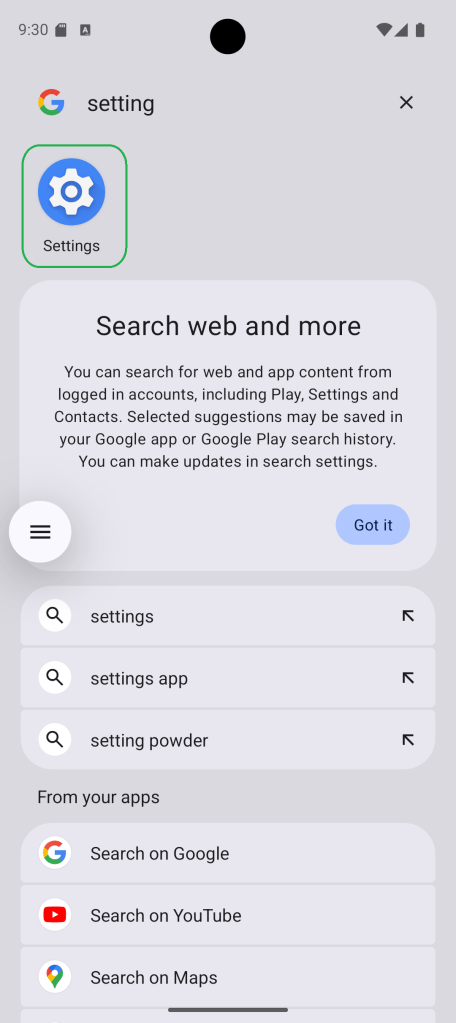
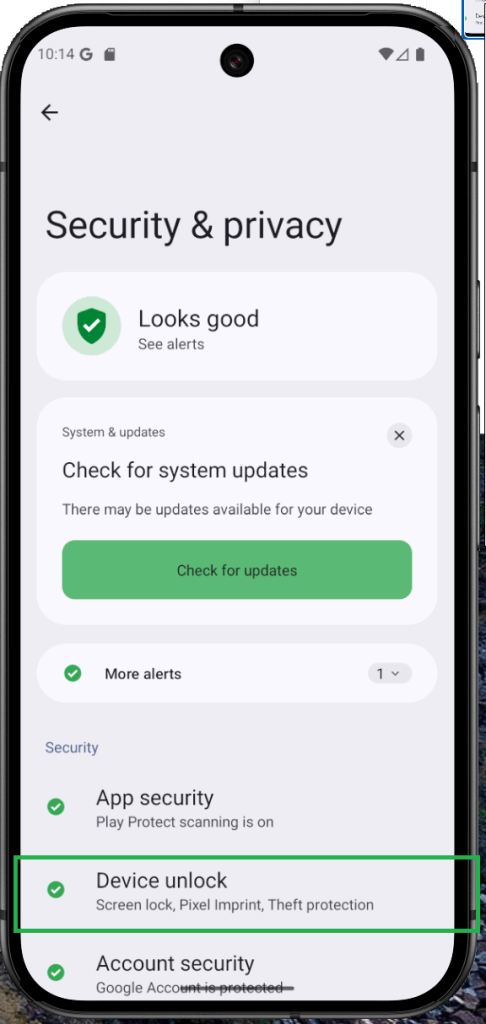
A proteção contra roubo do Android apareceu primeiro no Android 15, mas mesmo quem usa versões mais antigas consegue aproveitar, graças ao Play Services.
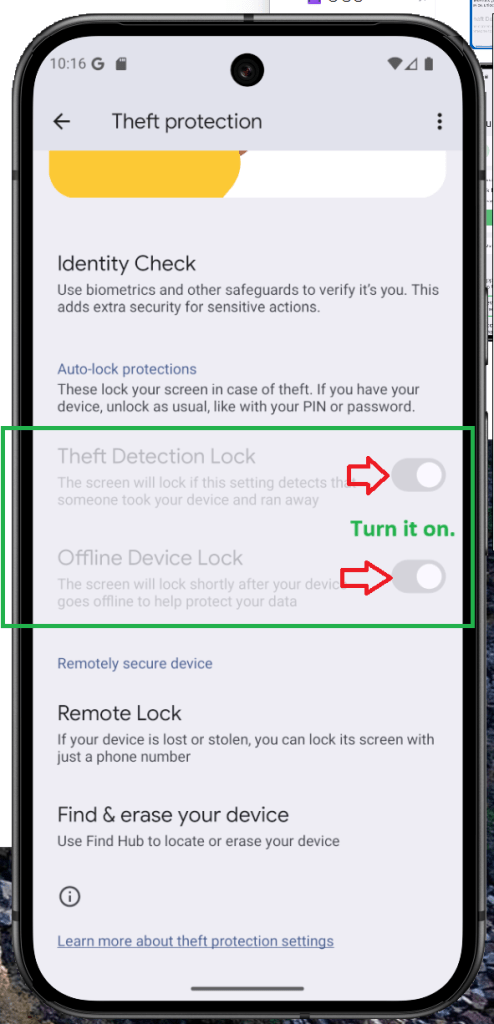
O recurso serve como um tipo de escudo para o seu celular. Quando algo dá errado—como perder o aparelho ou, pior ainda, ter ele roubado—essas ferramentas entram em ação. Tem bloqueio automático quando o sistema detecta movimentações estranhas, bloqueio remoto, até mesmo verificação de identidade.
O detalhe é que isso tudo não vem ativado de fábrica. Você precisa ir até as configurações e ligar a chave. Depois disso, o Android já começa a fazer o trabalho de proteger seus dados. Simples, mas útil.


Transforme seu Android em um repetidor de Wi-Fi
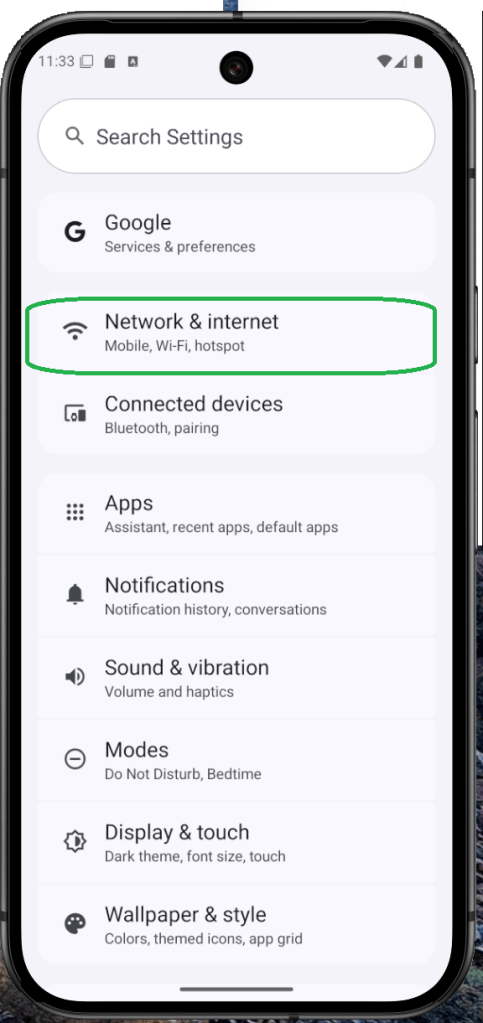
Já pensou em transformar seu celular Android em um verdadeiro super-herói do Wi-Fi—ampliando sua conexão para outros dispositivos como um repetidor? Isso não é ficção. Muitos aparelhos Android, inclusive os com interfaces personalizadas (skinned), oferecem essa função.
No Android puro (stock), ela costuma vir ativada por padrão. Já em modelos da Samsung e outros, talvez seja necessário usar um aplicativo de terceiros. O segredo por trás disso tudo? O recurso de roteador Wi-Fi (hotspot). Ao ativá-lo, seu smartphone passa a funcionar como um repetidor de sinal, levando internet onde antes não chegava.



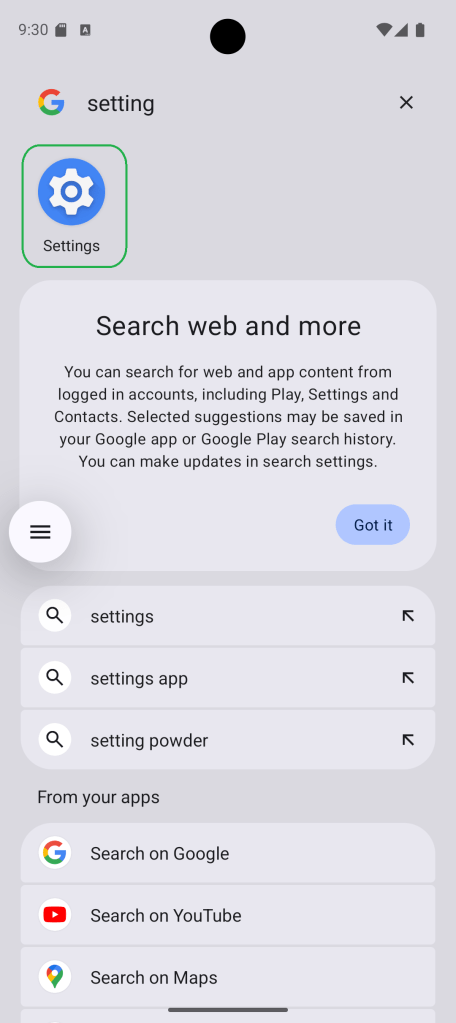
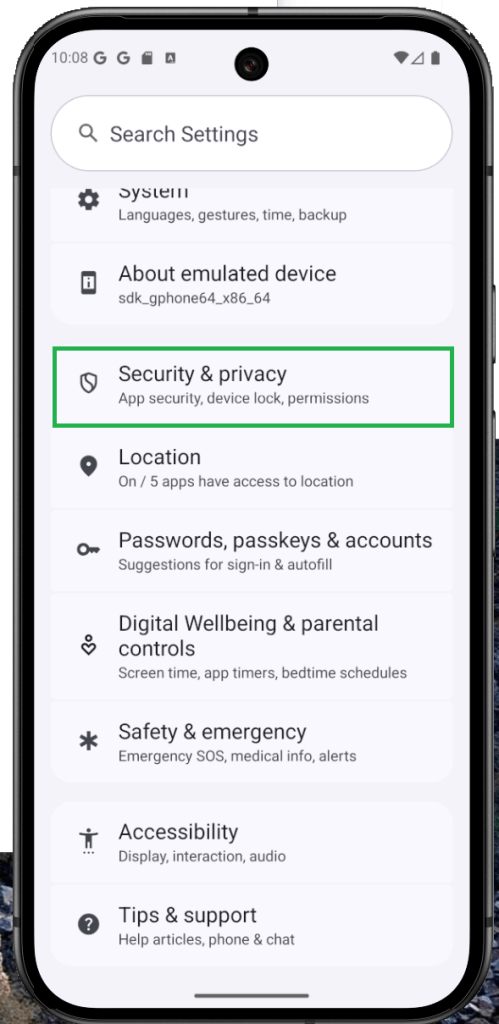
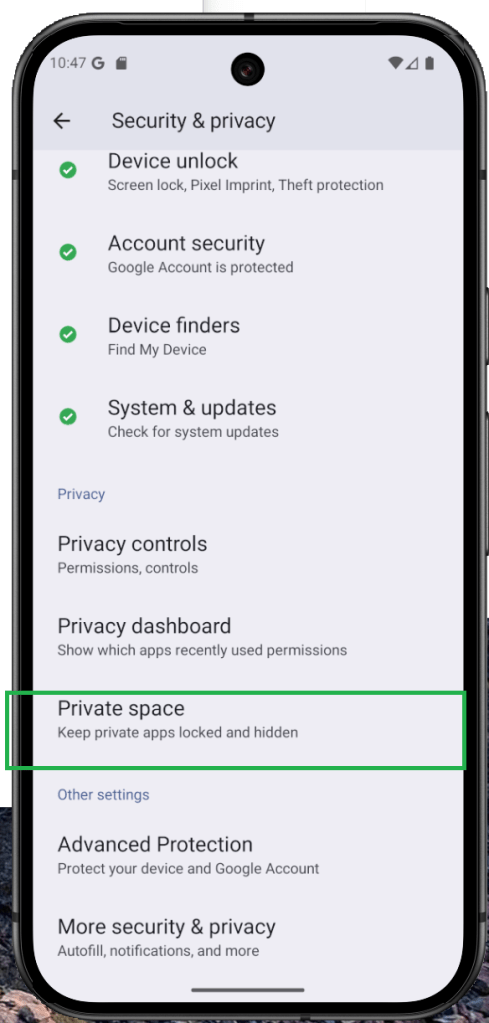
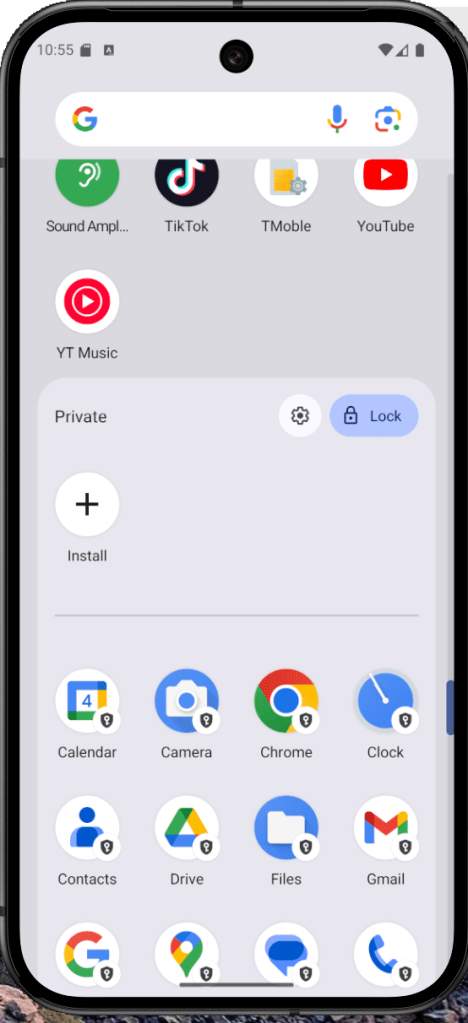
Use o Espaço Privado do Android para Ocultar Aplicativos Sensíveis
Pense no Espaço Privado como a “gaveta secreta” do Android — antes, um recurso discreto; agora, com o Android 15, virou um verdadeiro cofre de privacidade.
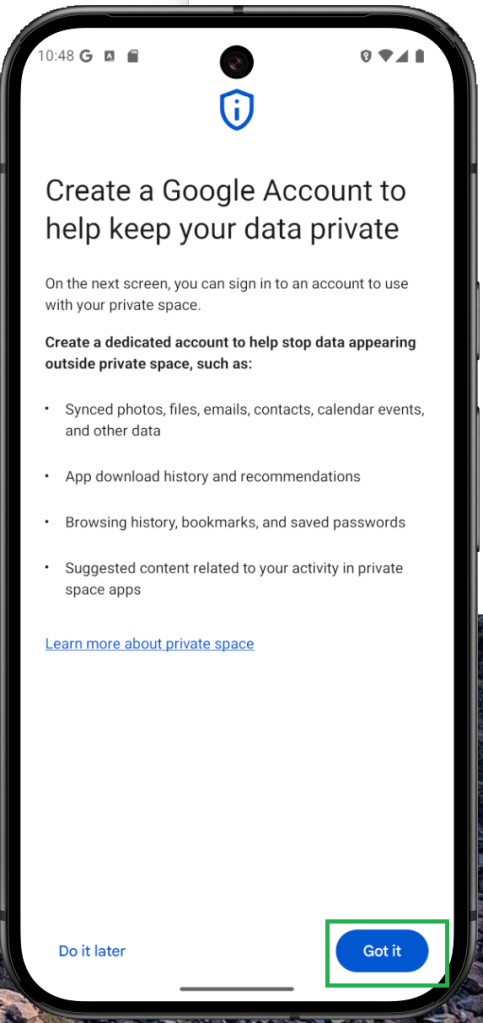
Ele não apenas oculta os aplicativos, mas também os deixa invisíveis nas configurações do sistema, usando uma conta Google separada.
Em versões personalizadas do Android, como a One UI da Samsung, funções semelhantes já existem — como a Pasta Segura.
Se você já está com o Android 15 no seu aparelho, chegou a hora de aprender como configurar o Espaço Privado e manter seus apps protegidos — como se fosse uma capa de invisibilidade digital.



Como liberar espaço no Android usando o arquivamento de apps
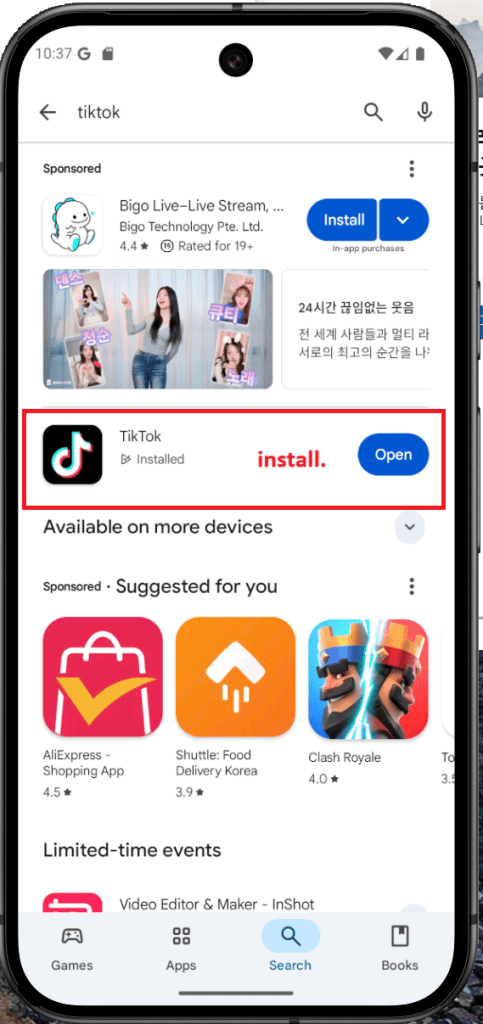
Com pouco espaço de armazenamento no seu Android? O App Archive pode ser a solução. Introduzido no Android 15, esse recurso permite liberar memória arquivando apps inativos de forma leve—uma espécie de “desinstalação suave”. Ele remove arquivos grandes, como cache, mas mantém as configurações e o perfil do app intactos.
Pense nisso como organizar o armário: você libera espaço, mas guarda o que realmente importa para usar depois. Embora a Play Store ofereça arquivamento automático, agora você pode escolher manualmente quais apps arquivar—ganhando mais controle sobre a memória do seu celular.

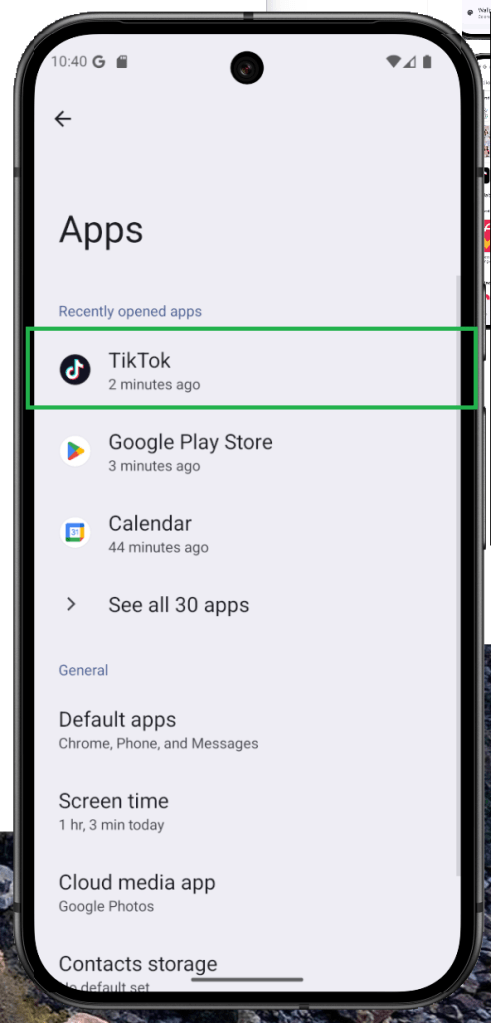

Como adicionar um usuário ou ativar o modo visitante no Android
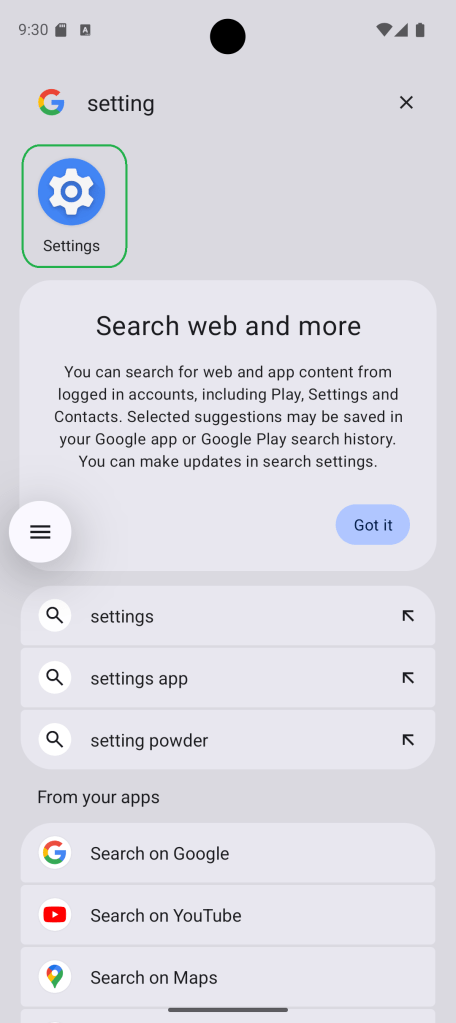
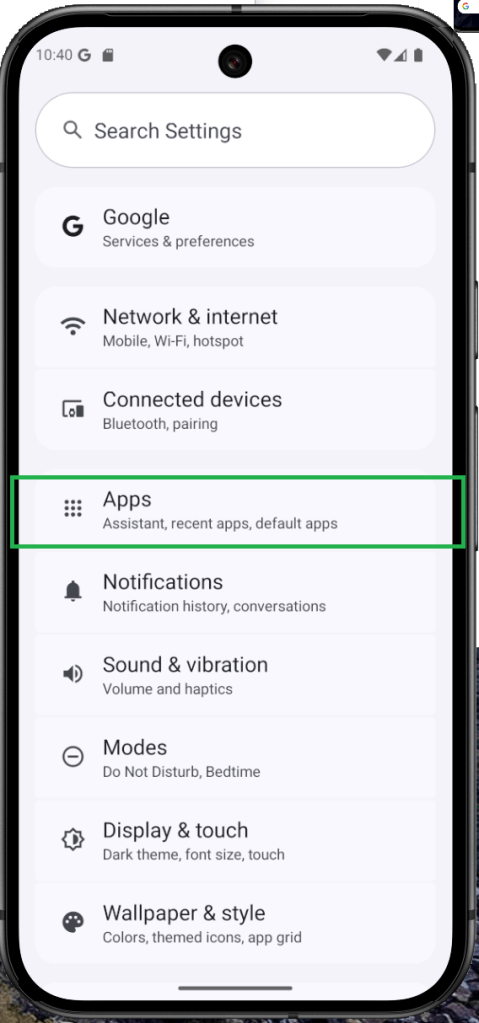
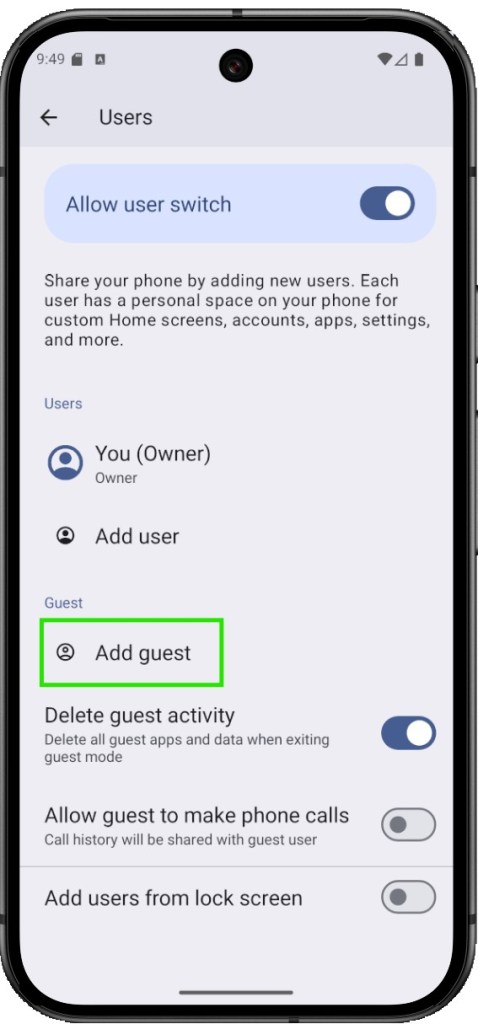
Se você costuma compartilhar seu celular ou tablet com outras pessoas, como familiares ou colegas de trabalho, criar um perfil separado de usuário ou visitante é uma ótima ideia. O Android permite adicionar novos usuários com seus próprios apps, contas e configurações—tudo separado e mais seguro.
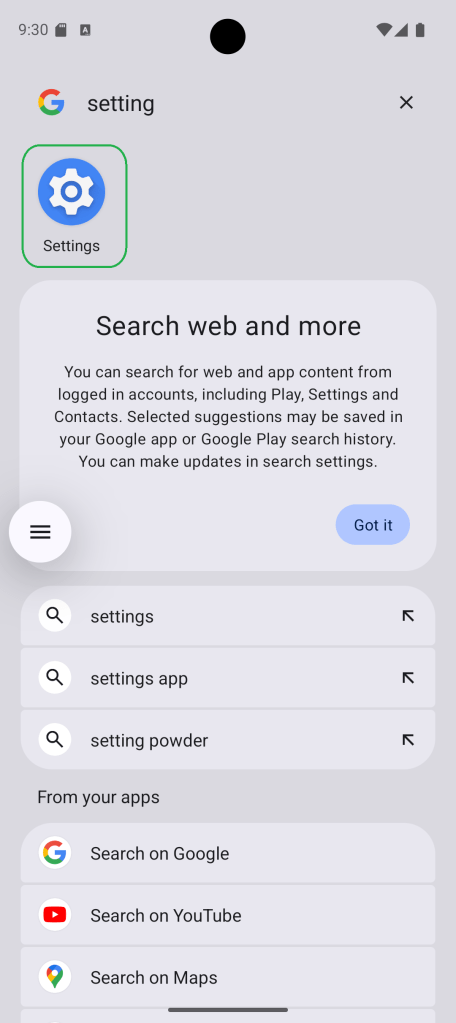
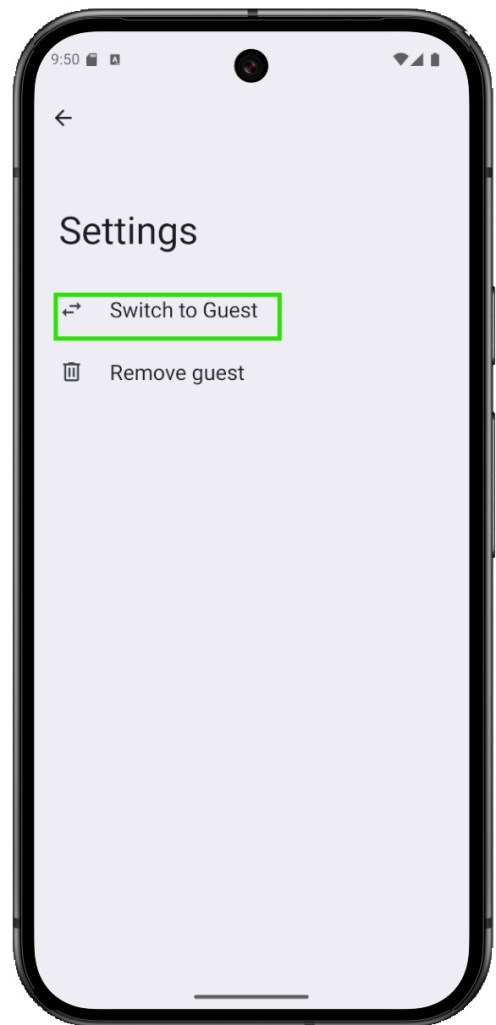
Para adicionar um novo usuário, vá em Configurações > Sistema > Vários usuários e toque em Adicionar usuário ou Visitante. O modo visitante é ideal para usos temporários, como emprestar o celular para uma criança ou amigo, sem se preocupar com suas informações pessoais.

Como compartilhar Wi-Fi e senha no Android com facilidade
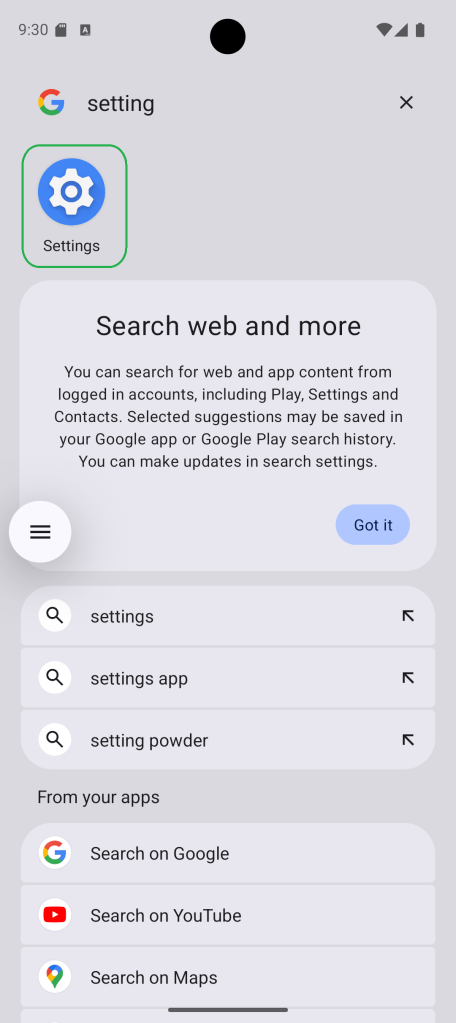
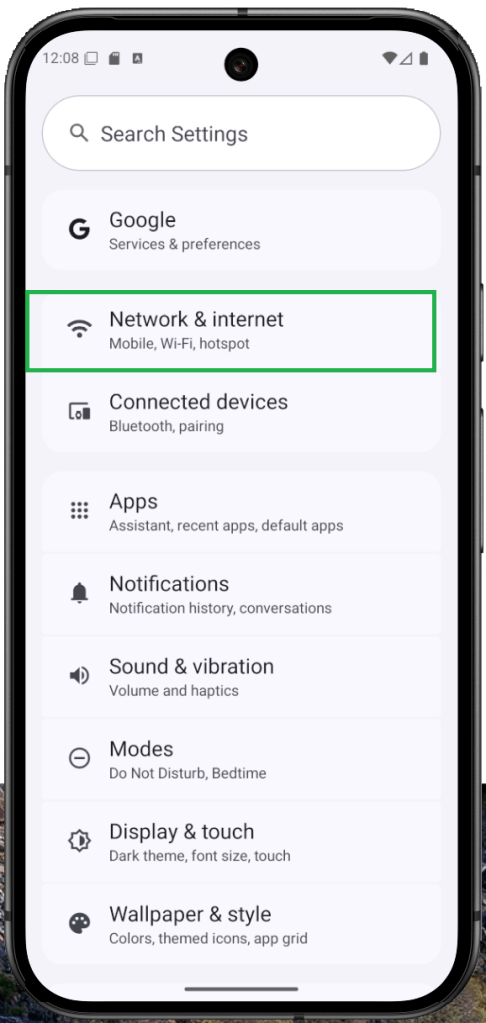
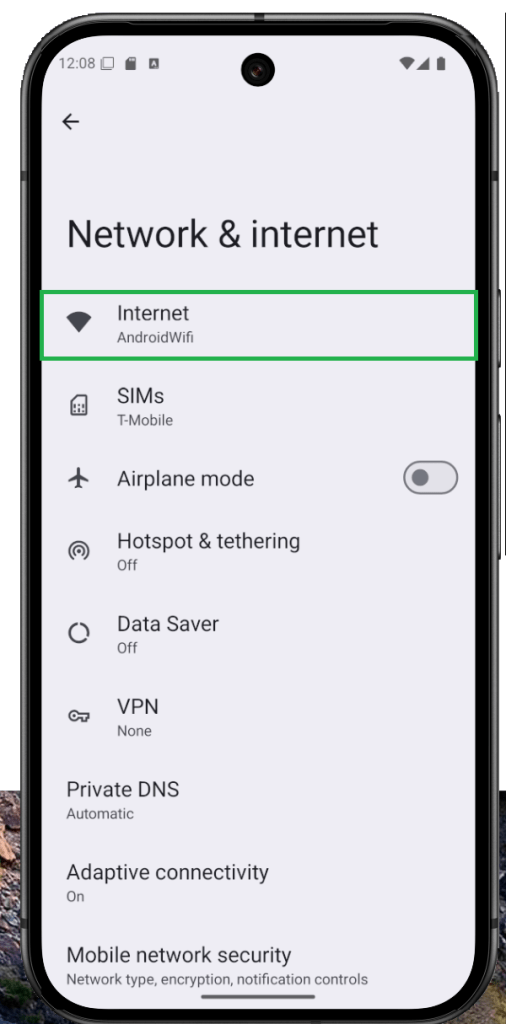
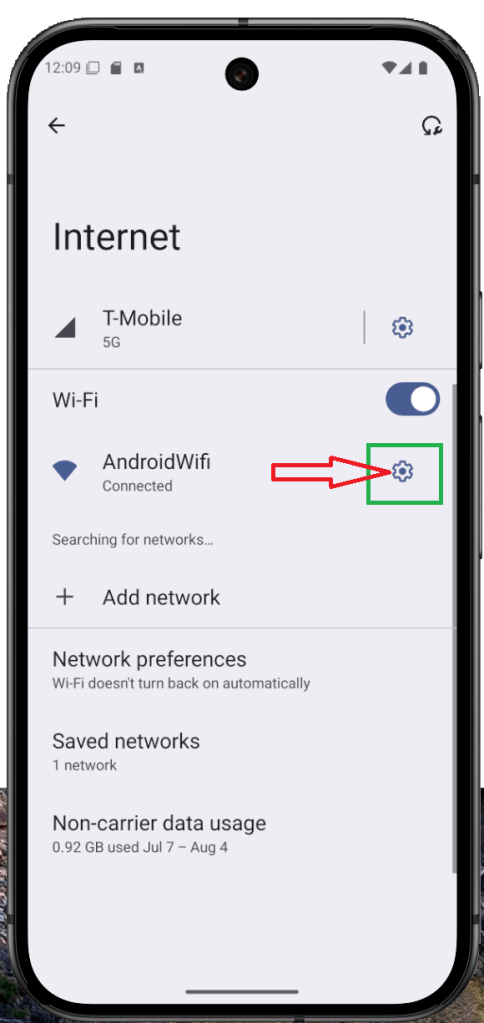
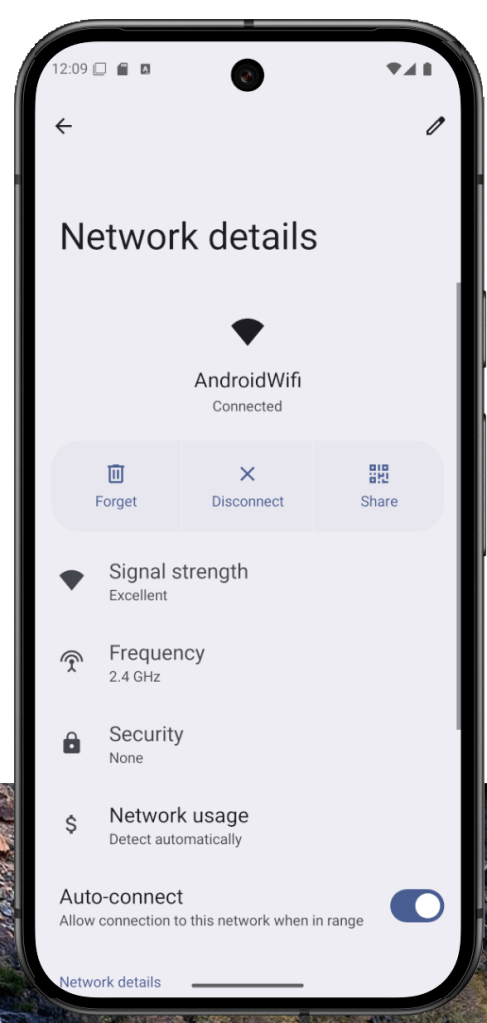
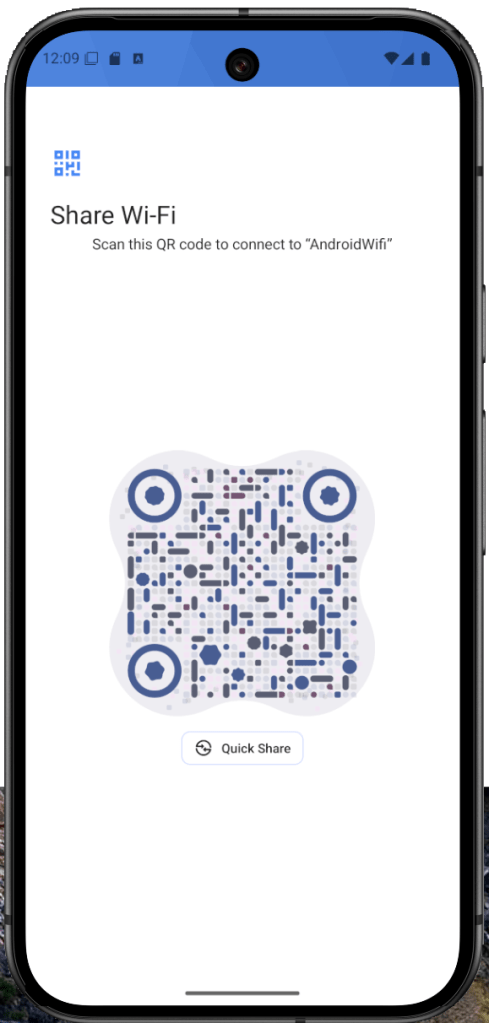
O Android 10 trouxe um recurso super prático: o compartilhamento de Wi-Fi via QR Code. Nada de digitar senhas longas ou mexer nas configurações de rede—basta gerar um código QR e deixar que a outra pessoa escaneie para se conectar instantaneamente.
É como entregar uma chave digital da sua rede. Criar e compartilhar um QR Code de Wi-Fi é rápido, simples e elimina a necessidade de explicar o nome da rede e a senha toda vez.
Como ativar notificações com flash no Android
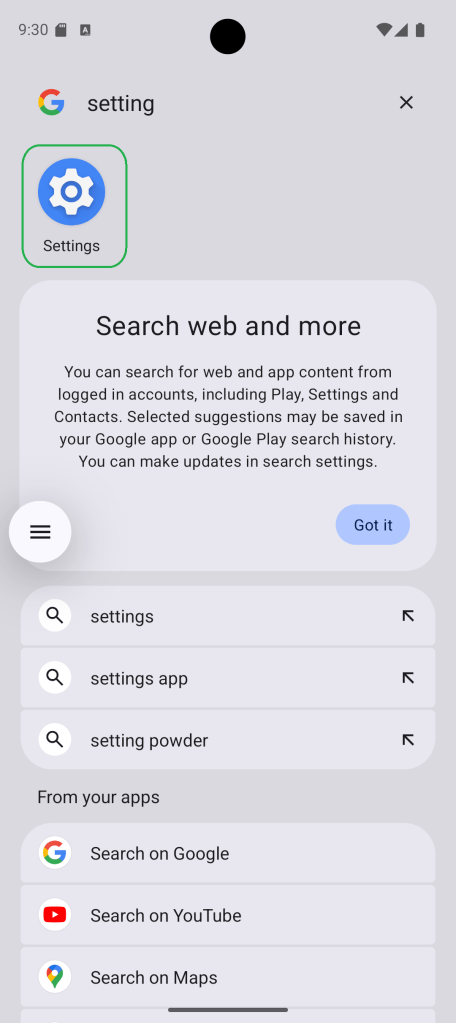
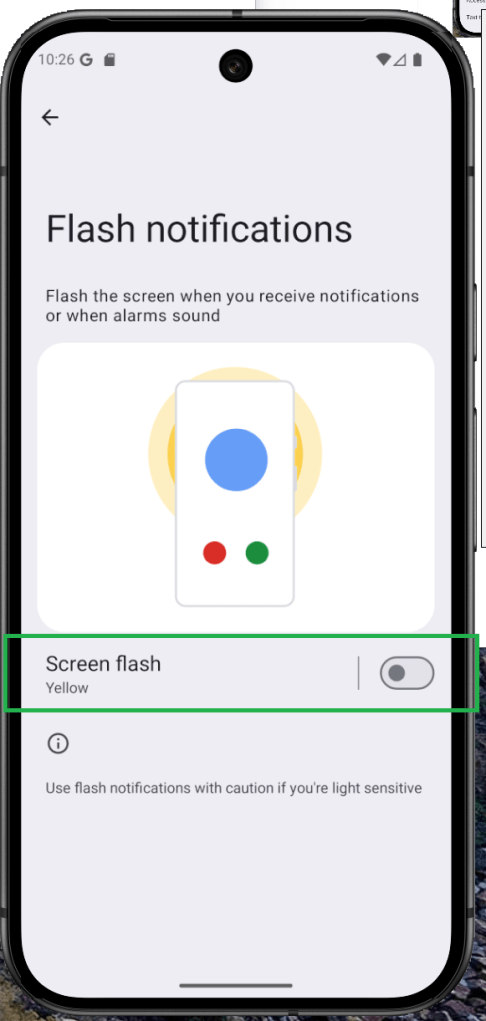
Já perdeu uma ligação porque o celular estava no silencioso ou virado para baixo na mesa? É aí que entram as notificações com flash no Android. Em vez de tocar ou vibrar, o aparelho simplesmente pisca a tela ou o LED da câmera—como se dissesse: “Ei, olha aqui!”.
Pode parecer um detalhe, mas esse recurso de acessibilidade acaba sendo mais útil do que parece. Seja em um ambiente barulhento, numa reunião silenciosa ou quando você simplesmente não quer escutar mais um toque, o flash dá conta do recado. Um simples piscar e pronto—atenção garantida, sem nenhum som.


Como ocultar o nome do seu dispositivo no Wi-Fi público
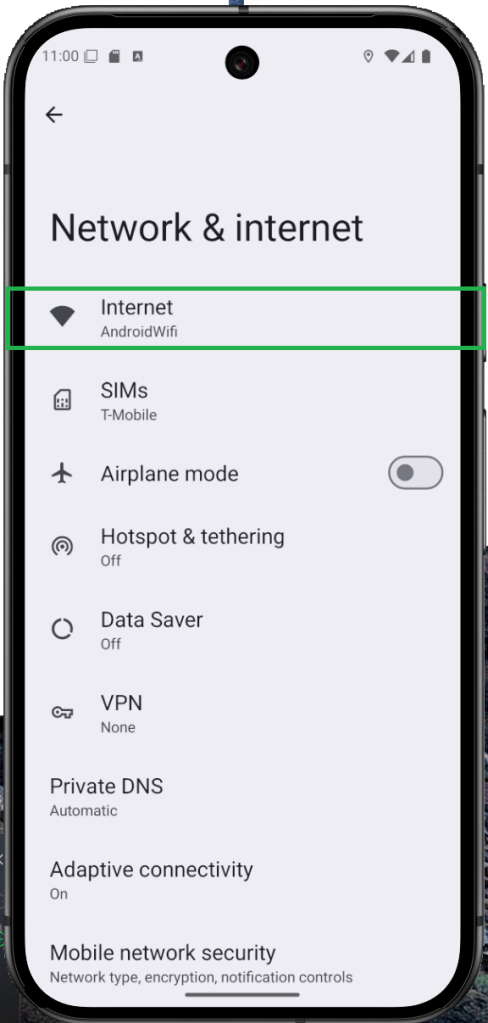
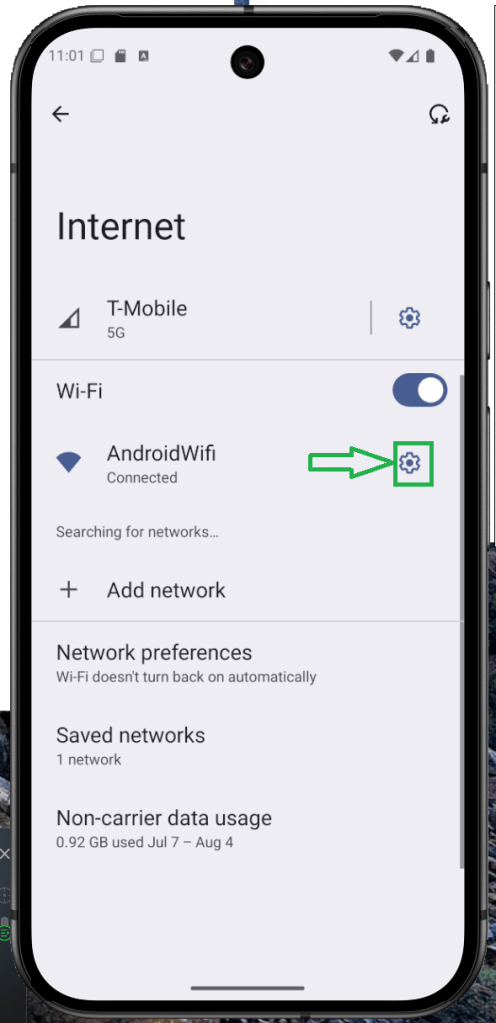
Já teve a sensação de que seu celular entrega mais informações do que deveria quando se conecta a um Wi-Fi público? Você não está sozinho. O Android já ajuda há um tempo com isso, ocultando o endereço MAC do dispositivo e dificultando que redes rastreiem seus passos digitais.
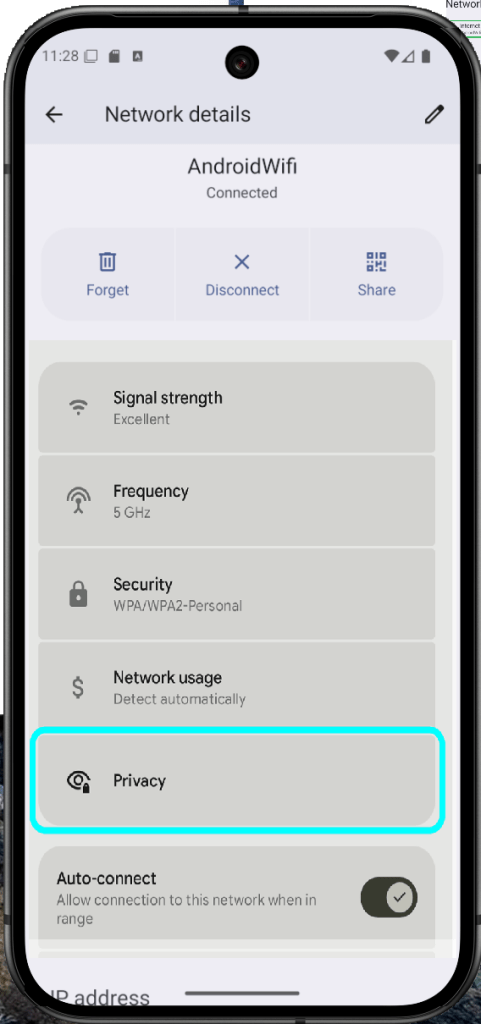
Mas com o Android 15, a proteção ficou ainda mais completa. Agora é possível ocultar o nome do dispositivo ao se conectar ao Wi-Fi—como entrar numa sala sem crachá. Discreto, mas eficaz.
Esse recurso está ali, pertinho da opção de aleatorizar o endereço MAC, dentro das configurações de privacidade. Ative a chave e pronto: seu celular passa despercebido, como mais um rosto anônimo em meio à multidão. E é assim que deveria ser.



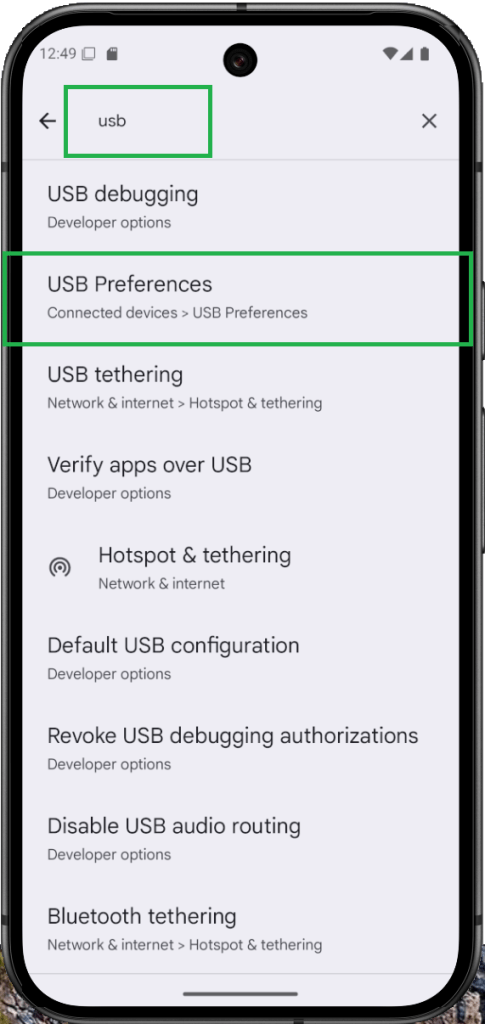
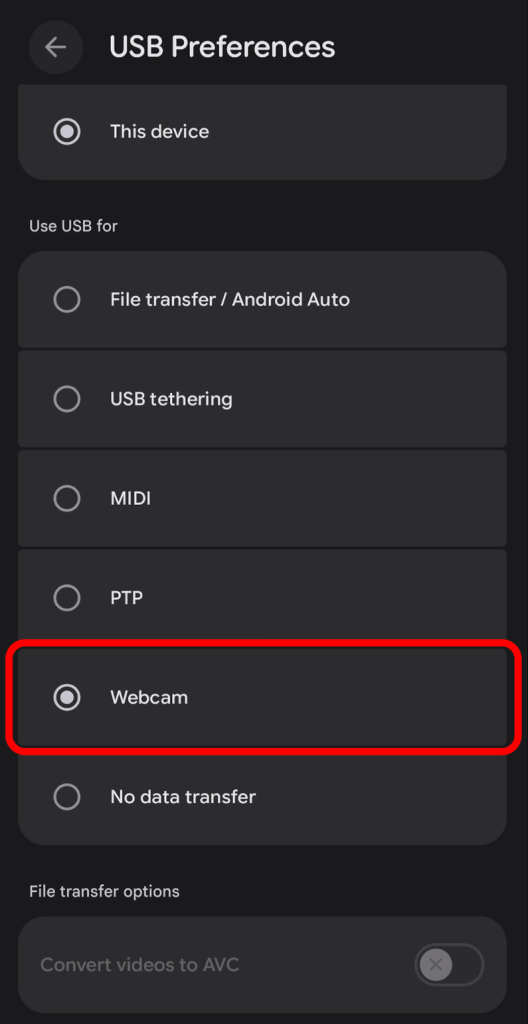
Como usar o celular como webcam no PC
Já pensou em usar o celular como webcam, sem precisar instalar apps extras ou fazer gambiarras? Agora é possível. O Android 14 trouxe o suporte nativo para isso, e no Android 15, a função ficou ainda melhor com qualidade HD.
Dependendo da marca do seu celular, transformar o Android em webcam para o PC ou notebook é mais simples do que parece. É o tipo de recurso que chega e você se pergunta: “Por que isso não existia antes?”
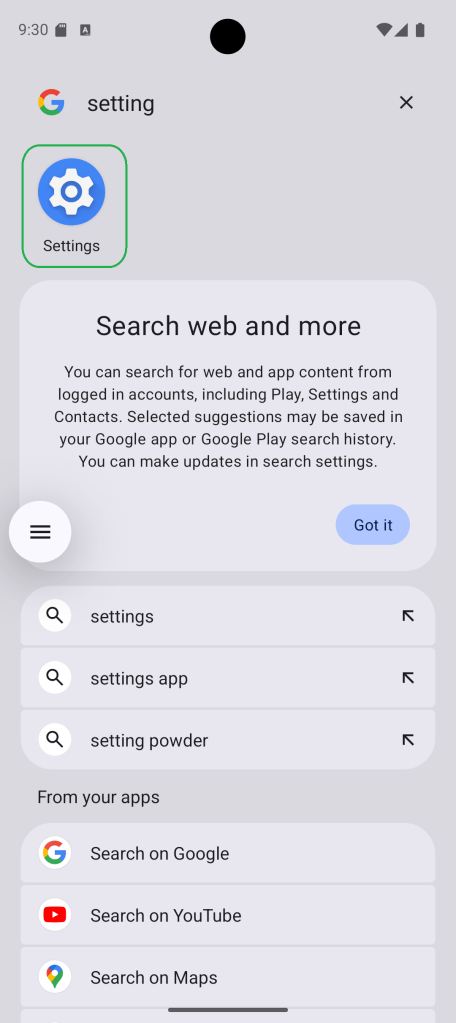
Quer saber como ativar? Siga os passos abaixo e turbine suas chamadas de vídeo com estilo.

Como aumentar o volume dos fones de ouvido no Android
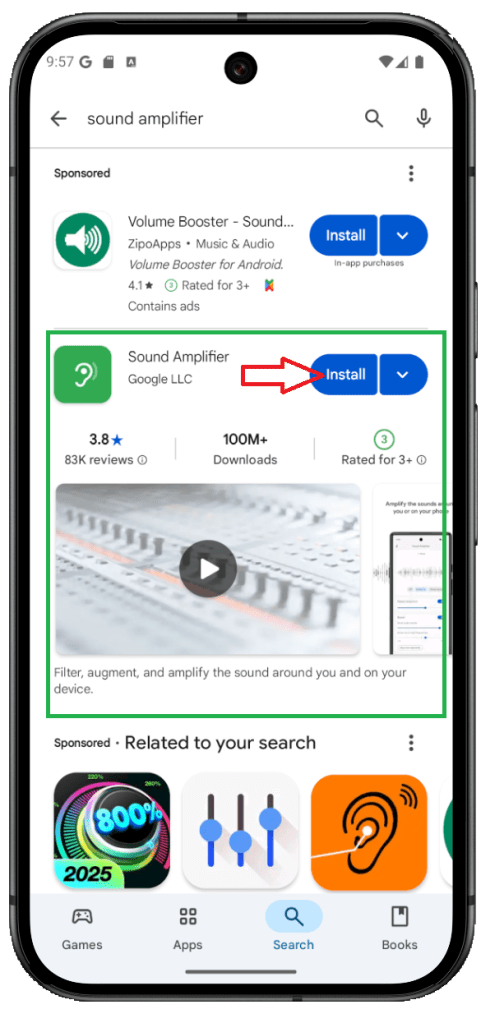
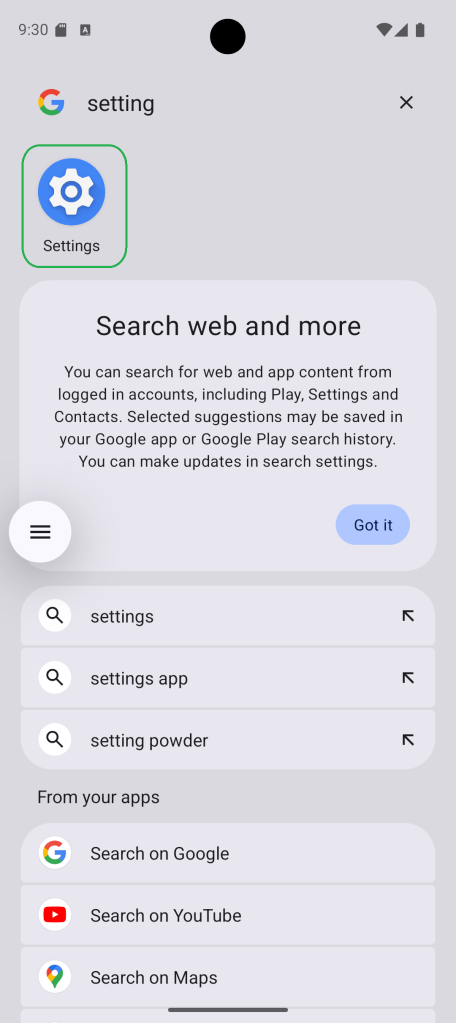
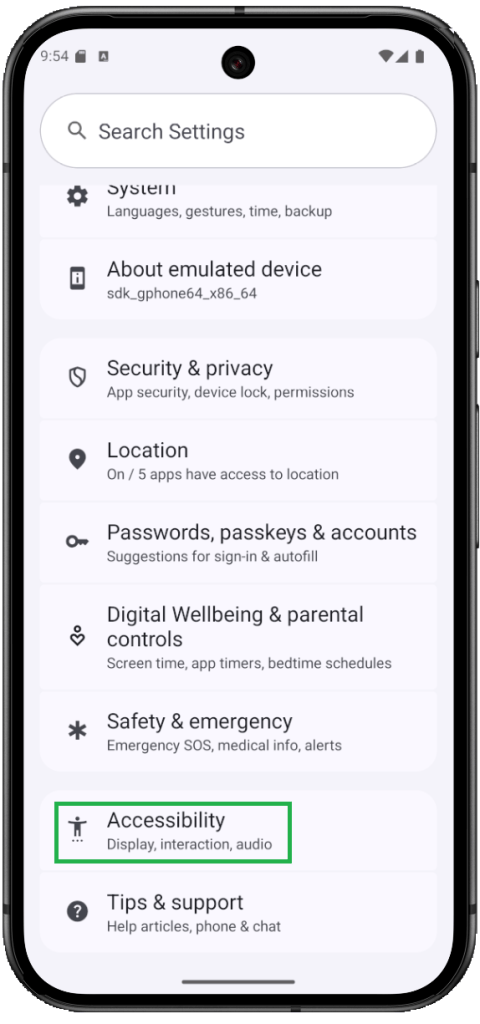
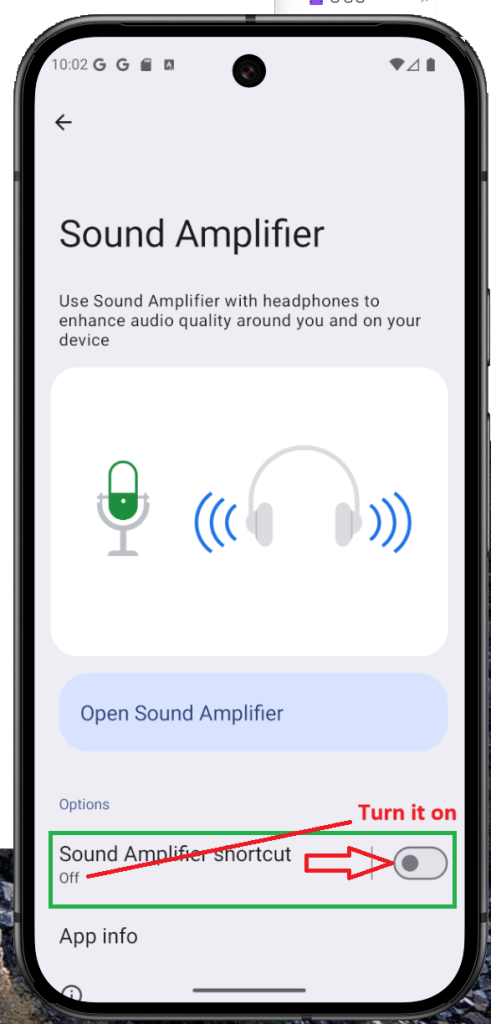
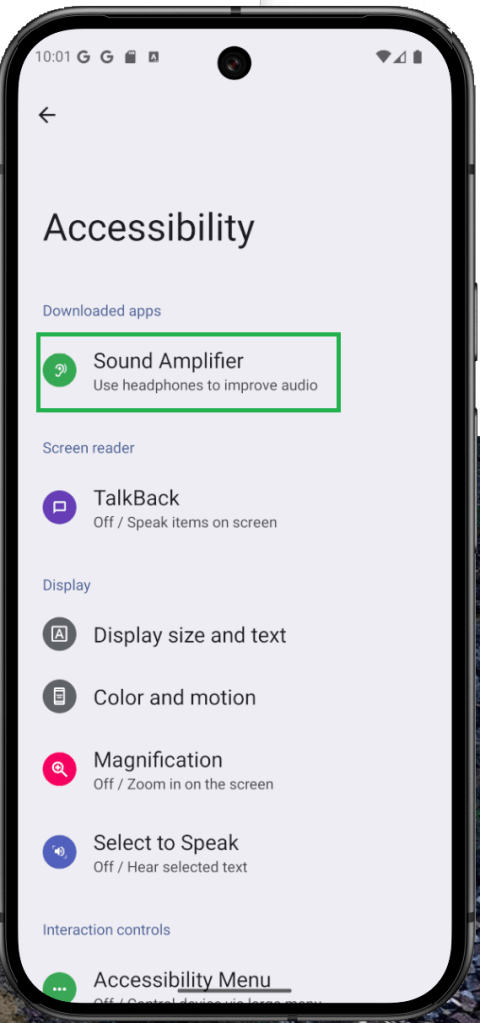
Já quis que seus fones soassem um pouco mais altos—ou bem mais nítidos—sem estourar o áudio? É aí que entra o Sound Amplifier do Android. Ele é um recurso de acessibilidade, sim, mas também é ótimo para o dia a dia quando você quer aumentar o volume e melhorar a clareza usando fones com fio ou Bluetooth.
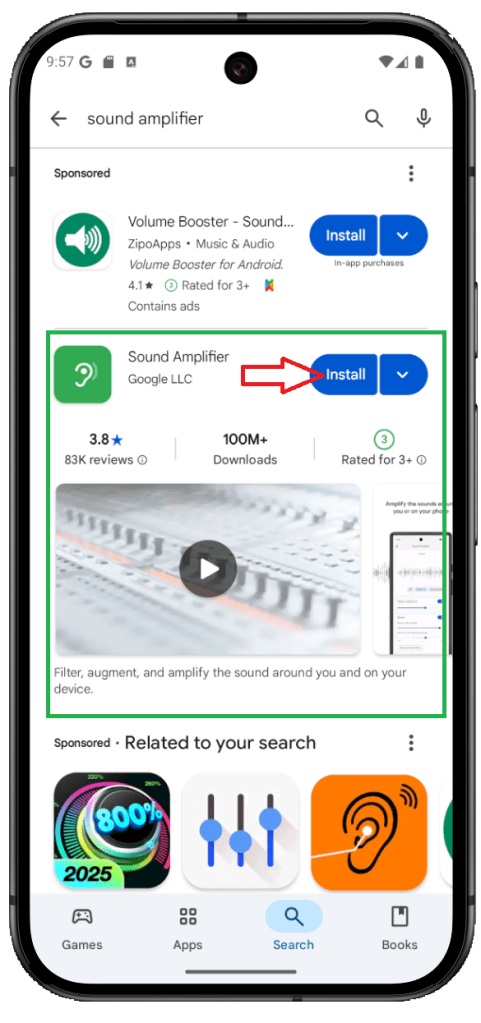
Nos Pixel 3 e superiores (incluindo o Pixel 9), o Sound Amplifier já vem instalado, e alguns aparelhos com Android “puro” também trazem o recurso. Não encontrou no seu? Sem crise—baixe o app Sound Amplifier na Google Play.
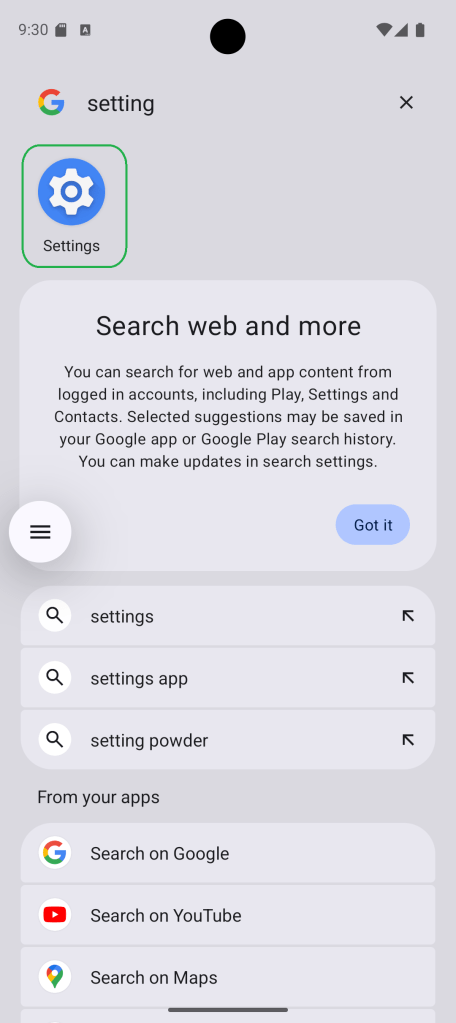
Para começar, é simples: conecte seus fones, abra o Sound Amplifier e ajuste o nível de áudio do jeito que preferir. Nos aparelhos Pixel, você ainda conta com redução de ruído para bloquear sons externos e ouvir músicas, podcasts e chamadas com mais limpeza.


Como lançar apps usando gestos de Toque Rápido/Toque Duplo
A traseira do seu celular pode funcionar como um painel de atalhos: com um toque rápido ou toque duplo, dá para abrir apps ou ir direto para configurações. Esse recurso existe há anos e está presente em muitos smartphones Android. Na maioria dos aparelhos, é preciso ativá-lo em Configurações. No Android “puro”/Pixel, procure Quick Tap em Configurações > Sistema > Gestos. Em interfaces personalizadas, como a One UI (Samsung) e a HyperOS (Xiaomi), busque nas opções de gestos por “toque duplo” (ou equivalente) e ative.



Multitarefa no Android: use a tela dividida (modo multi-janela)
Uma das grandes vantagens do Android em relação ao iOS é a tela dividida para multitarefa. Dá para executar dois apps lado a lado, um recurso que existe há anos e que ficou cada vez mais fluido com o tempo. Usar a tela dividida é simples e, em algumas interfaces personalizadas (como a da Samsung), você ainda pode salvar pares de apps para abrir seus dois favoritos com um único toque. É um jeito fácil de ganhar produtividade sem ficar alternando janelas.
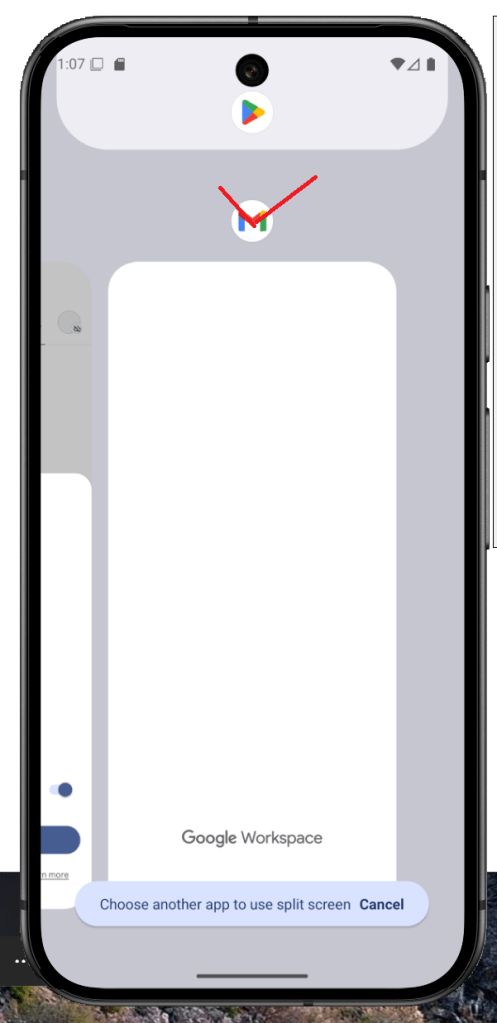
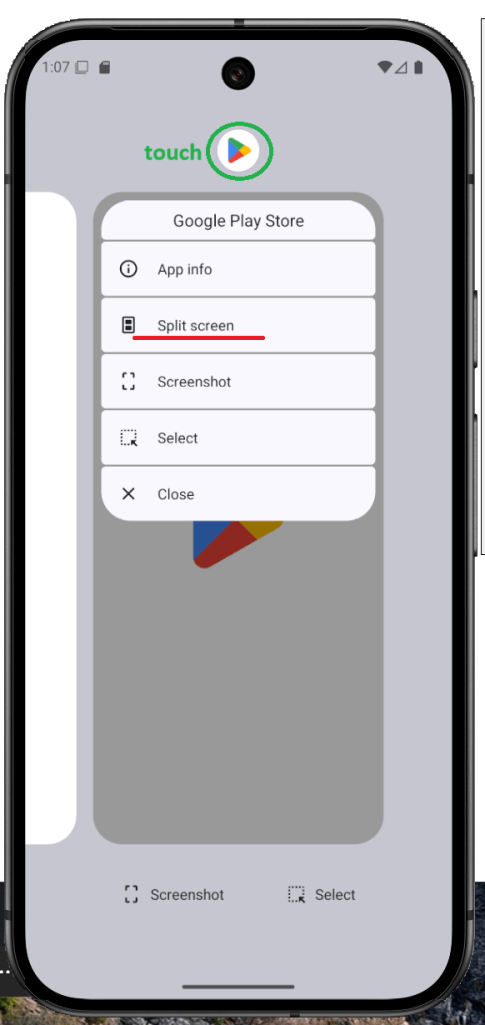

Abra os Apps recentes (deslize para cima e segure, ou toque no botão Recentes).
No app desejado, toque no ícone para abrir o menu.
Toque em Tela dividida.
Selecione o segundo app para dividir a tela.
Como definir o idioma por aplicativo no Android (app-specific)
O Android sempre teve um bom suporte a idiomas, mas o Android 13 foi além com o idioma por aplicativo. Quer manter o sistema em português e usar seu app de banco em inglês? Sem problema. Com as configurações de idioma específicas por app, você define um idioma diferente para cada aplicativo compatível—independente do idioma do sistema—deixando o uso do dia a dia muito mais natural. O recurso funciona com apps selecionados (incluindo várias redes sociais) e melhora bastante a usabilidade.
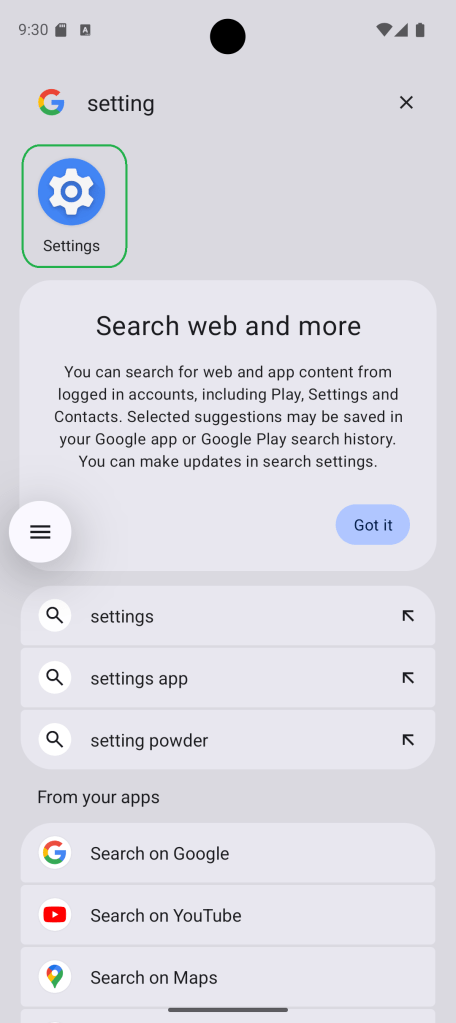
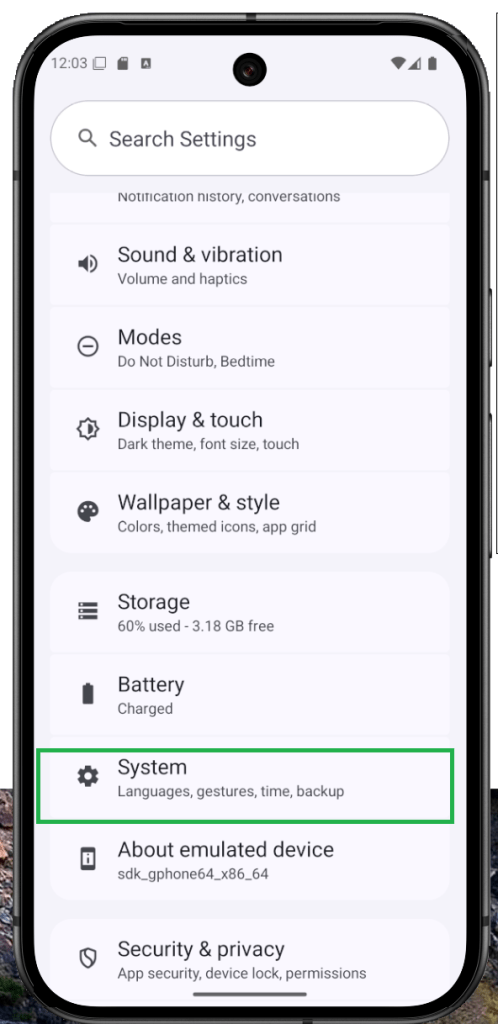


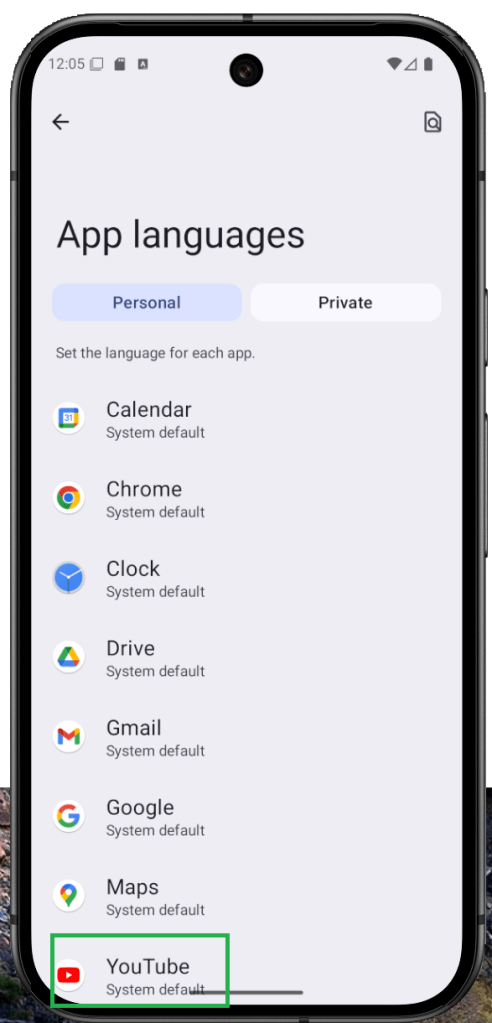
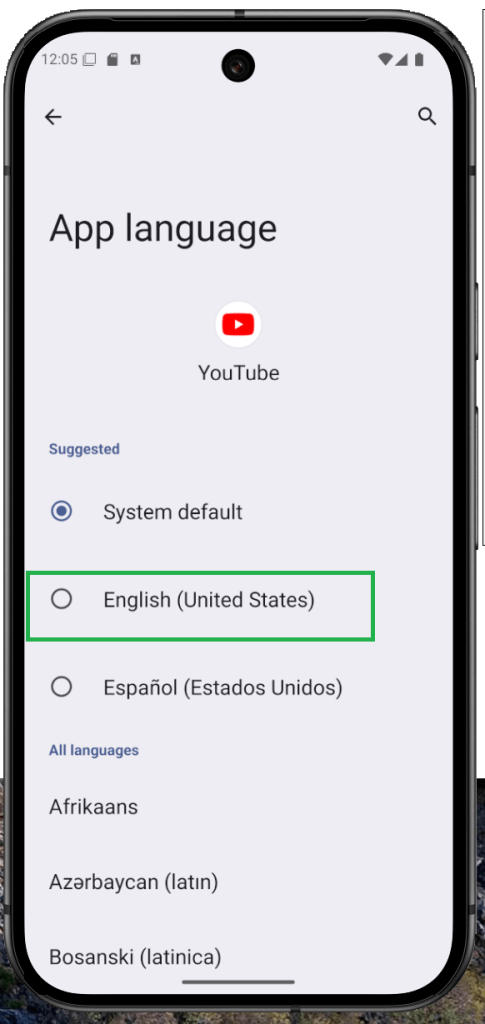
Abra Configurações > Sistema.
Toque em Idioma e região.
Selecione Idiomas de apps.
Escolha o app para definir um idioma específico.
Selecione o idioma desejado.
Veja notificações descartadas usando o Histórico do Android
Apagou uma notificação sem querer? O Histórico de notificações do Android permite ver — e até recuperar — alertas descartados ou apagados. É um recurso pouco conhecido, mas, depois de ativado em Configurações, o Android mantém um registro que você pode consultar quando precisar. Ative primeiro e, em seguida, siga o passo a passo abaixo para recuperar notificações perdidas.

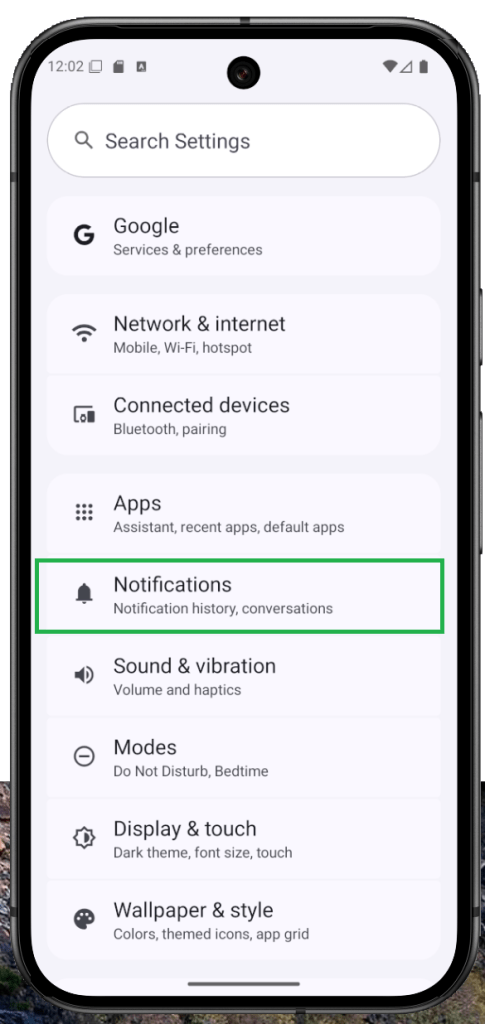
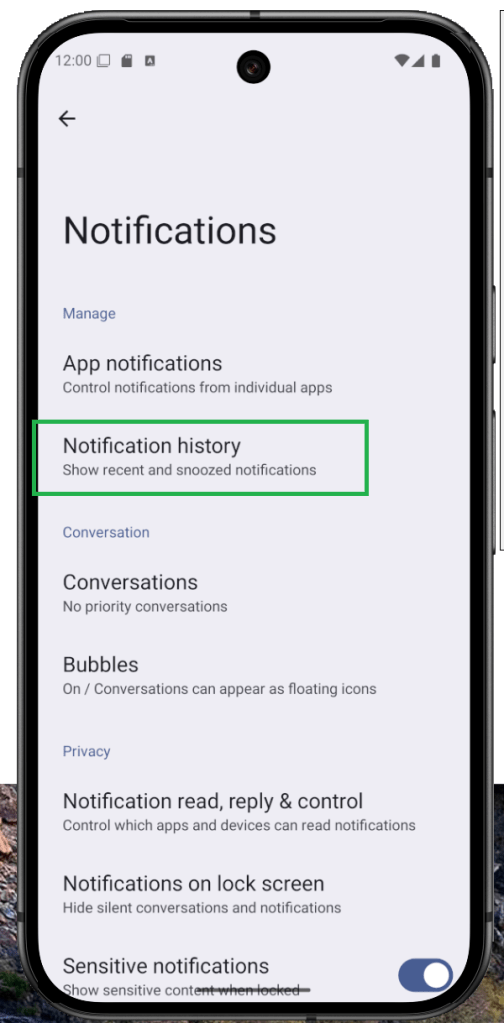

Abra Configurações no seu Android.
Toque em Notificações.
Selecione Histórico de notificações.
Ative Usar histórico de notificações.
Ative o Modo Jogo e a taxa de atualização alta no Android
Nas Opções do desenvolvedor do Android há um ajuste que força a tela a usar a taxa máxima de atualização—excelente para rolagem mais fluida e jogos com movimentos mais suaves. Ao ativar, o celular passa a operar no limite (por exemplo, 120/144 Hz, se houver suporte), mas o consumo de bateria aumenta. Se você topa essa troca, siga os passos abaixo para ativar o recurso.
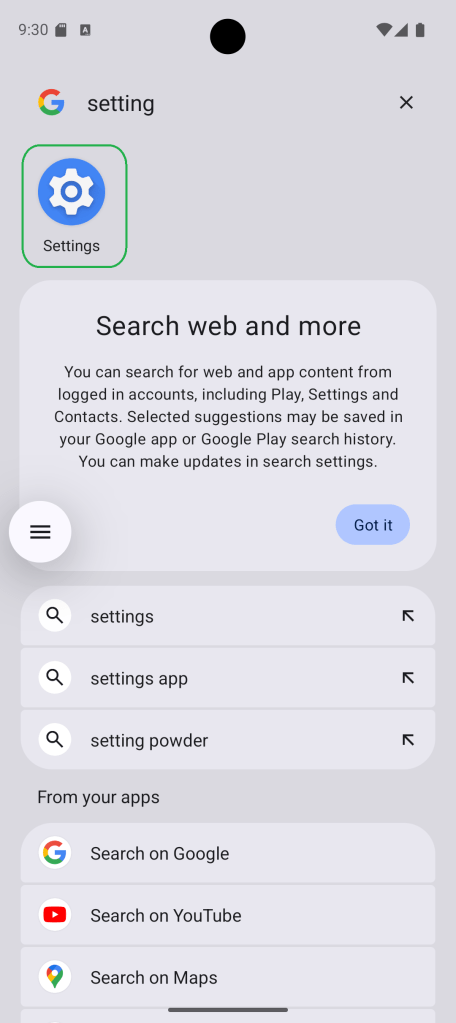
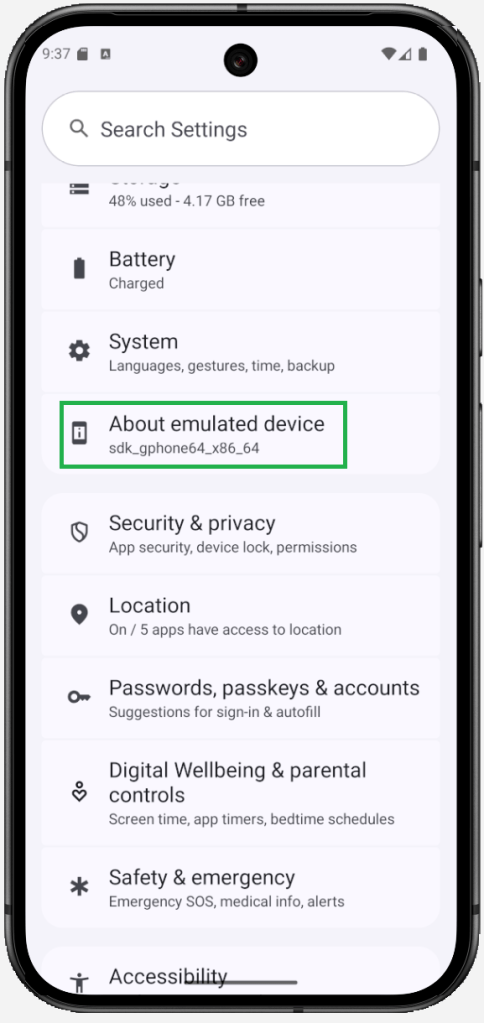
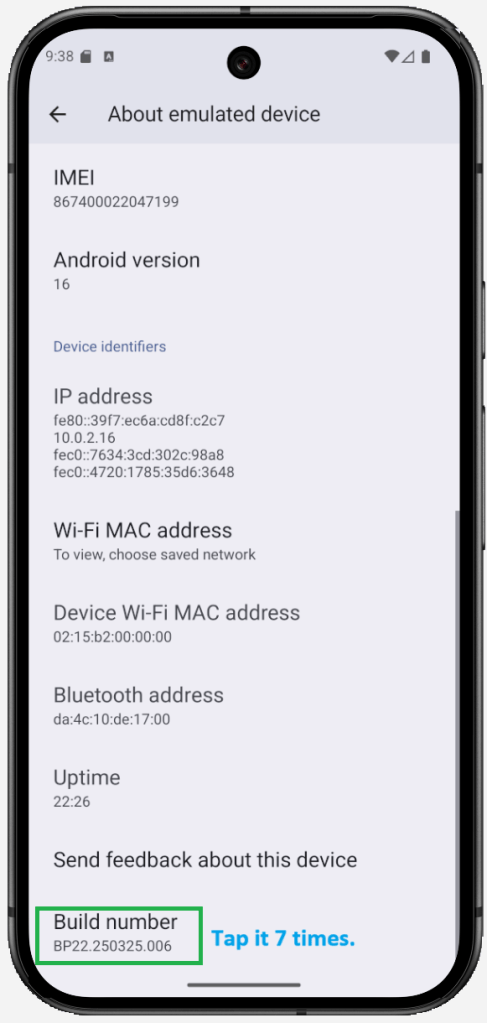

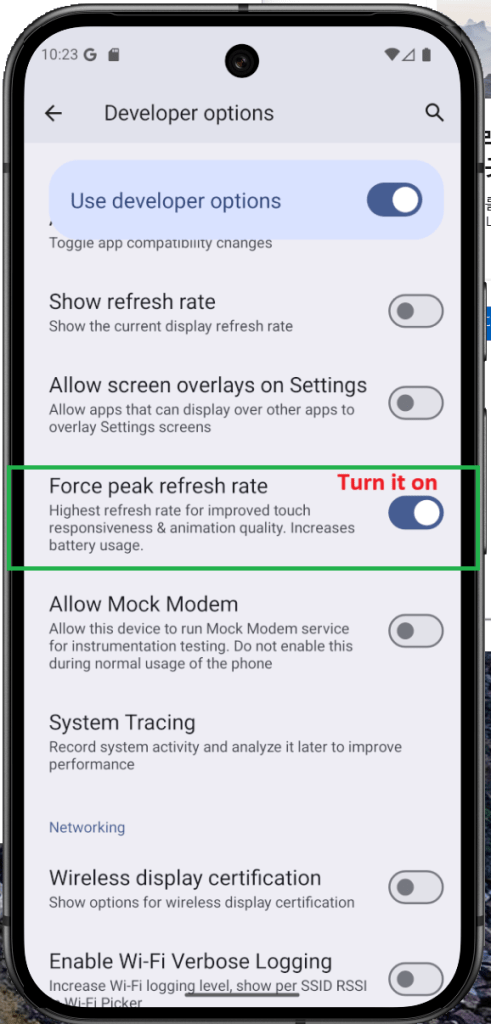
Abra Configurações > Sistema.
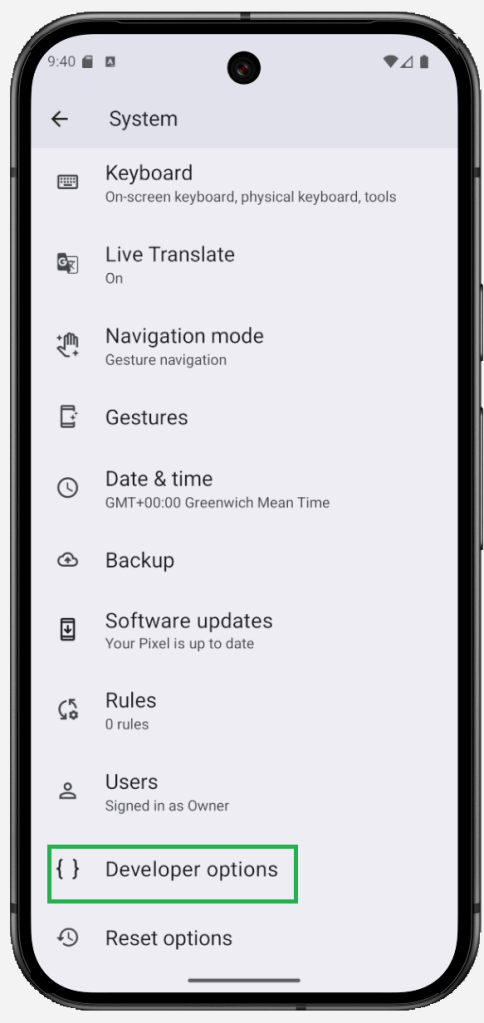
Role e toque em Opções do desenvolvedor.
Procure por Taxa de atualização máxima (ou pesquise pelo termo).
Ative a opção. (Em alguns aparelhos aparece como Forçar taxa de atualização máxima ou Usar maior taxa de atualização.)
Como ativar as Opções do desenvolvedor no Android (desbloqueie recursos ocultos)
O Android esconde vários controles poderosos nas Opções do desenvolvedor. Elas foram criadas para testes, mas usuários experientes podem usar esses ajustes avançados para personalizar o comportamento do aparelho e, em alguns casos, melhorar a experiência.
Dito isso, o modo desenvolvedor não é para todo mundo. Com certas opções ativadas, alguns apps podem apresentar falhas ou deixar de funcionar corretamente. Se você entende os riscos e deseja continuar, veja abaixo como ativar as Opções do desenvolvedor.

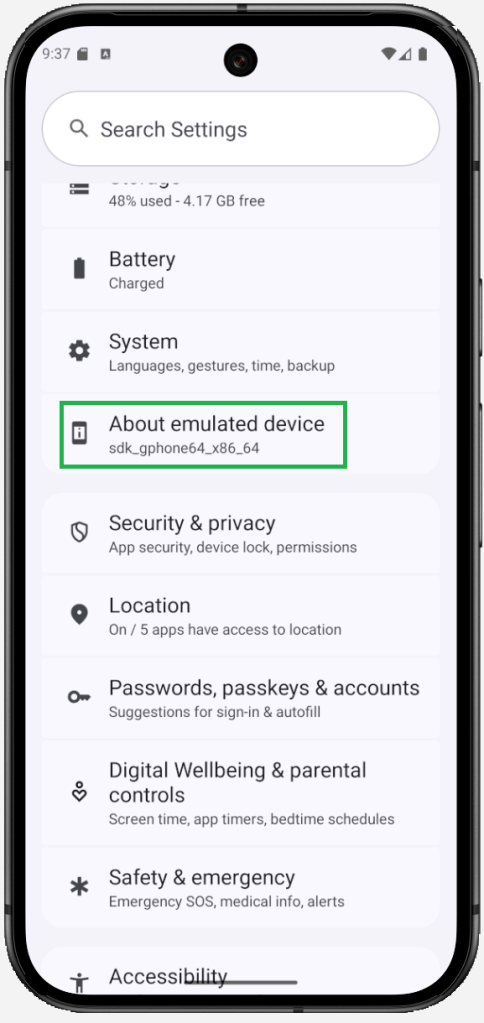
Abra Configurações.
Toque em Sobre o telefone.
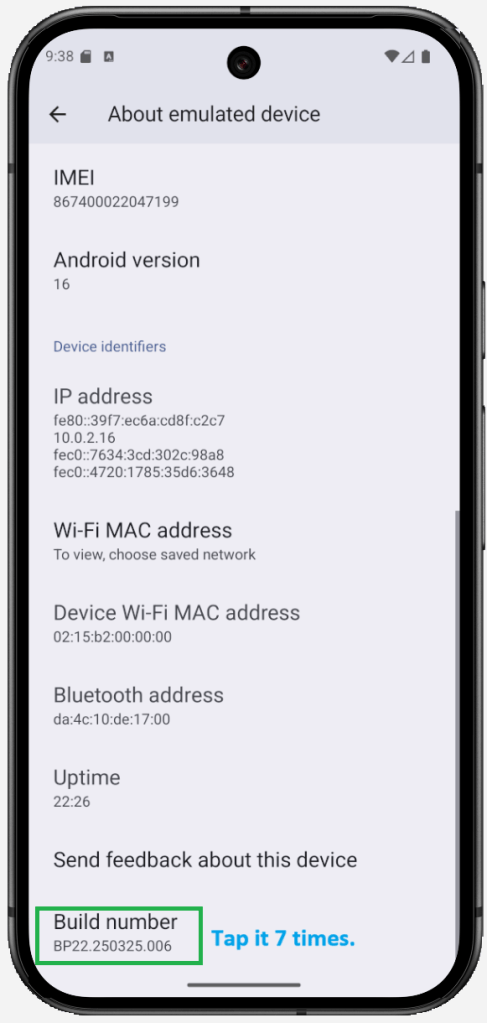
Role até Número da compilação (Build number) (em alguns aparelhos fica em Informações do software).
Toque várias vezes em Número da compilação (cerca de 5–7 vezes) até ativar as Opções do desenvolvedor. Você pode precisar inserir seu PIN/senha.
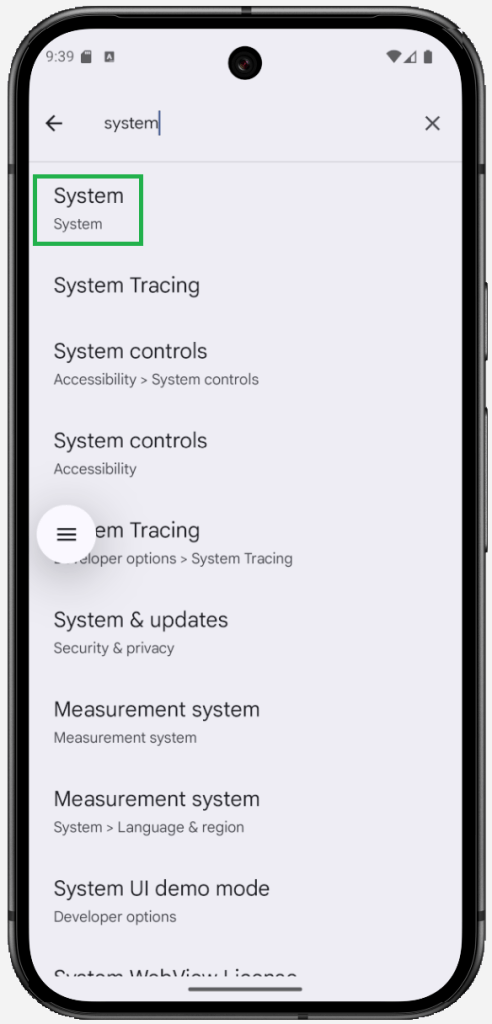
Volte para Configurações > Sistema e abra Opções do desenvolvedor (ou Configurações > Opções do desenvolvedor em algumas interfaces).
Para desativar depois, desligue a chave de Opções do desenvolvedor no mesmo menu.

 GearFlow Lab
Leave a comment